Domain edv-internet-service.de kaufen?
Wir ziehen mit dem Projekt
edv-internet-service.de um.
Sind Sie am Kauf der Domain
edv-internet-service.de interessiert?
domain@kv-gmbh.de · 0541-91531010
Domain edv-internet-service.de kaufen?
Wie lautet der Code für den E-Mail-Upload-Button?
Der Code für einen E-Mail-Upload-Button kann je nach Programmiersprache und Framework variieren. In HTML könnte der Code beispielsweise so aussehen: ```html <input type="file" name="emailAttachment" accept=".jpg, .png, .pdf"> ``` Dieser Code erstellt ein Eingabefeld vom Typ "file", das es dem Benutzer ermöglicht, eine Datei auszuwählen. Der Name des Eingabefelds ist "emailAttachment" und die "accept" Eigenschaft gibt an, welche Dateitypen akzeptiert werden sollen. **
Wie füge ich einen Button in eine E-Mail ein?
Um einen Button in eine E-Mail einzufügen, musst du zunächst den HTML-Code für den Button erstellen. Dieser sollte die gewünschte Schaltfläche mit dem entsprechenden Text und den gewünschten Stiloptionen enthalten. Anschließend kannst du den HTML-Code in den Body deiner E-Mail einfügen und sicherstellen, dass er korrekt gerendert wird, indem du eine Vorschau der E-Mail ansiehst oder sie an dich selbst sendest. **

Ähnliche Suchbegriffe für Button
Top-Angebote
Produkte zum Begriff Button:


-
Wie kann ich einen Button verwenden, um eine E-Mail zu versenden?
Um einen Button zu verwenden, um eine E-Mail zu versenden, kannst du HTML und JavaScript verwenden. Erstelle einen Button mit HTML und füge einen Event Listener hinzu, der beim Klicken auf den Button eine JavaScript-Funktion aufruft. In dieser Funktion kannst du dann den E-Mail-Versand mit Hilfe von JavaScript-Methoden wie "window.open" oder "window.location.href" initiieren. **
-
Wie kann man einen vorgefertigten E-Mail-Text per Button aufrufbar machen?
Um einen vorgefertigten E-Mail-Text per Button aufrufbar zu machen, kannst du den Button mit einem Link versehen, der das E-Mail-Programm öffnet und den vorgefertigten Text in das E-Mail-Feld einfügt. Dazu kannst du den "mailto:"-Link verwenden und den vorgefertigten Text als Parameter in der URL angeben. Beispielsweise könnte der Link so aussehen: <a href="mailto:empfaenger@example.com?subject=Betreff&body=Vorgefertigter%20Text">E-Mail senden</a>. **
-
Wie kann man eine E-Mail versenden, wenn man auf einen Button klickt?
Um eine E-Mail zu versenden, wenn auf einen Button geklickt wird, kann man JavaScript verwenden. Man kann eine JavaScript-Funktion erstellen, die beim Klick auf den Button ausgeführt wird. In dieser Funktion kann man dann den E-Mail-Versand mit Hilfe der `mailto:`-URL auslösen, indem man den `window.location.href` auf die entsprechende E-Mail-Adresse setzt. **
-
Ist der Menü-Button im neuen E-Mail-Center von T-Online verschwunden?
Ja, der Menü-Button im neuen E-Mail-Center von T-Online ist verschwunden. Stattdessen gibt es jetzt eine Seitenleiste, über die man auf die verschiedenen Funktionen zugreifen kann. **


Wie kann man einen HTML-Formular-Button erstellen, der eine E-Mail versendet?
Um einen HTML-Formular-Button zu erstellen, der eine E-Mail versendet, kannst du das "mailto:"-Attribut verwenden. Füge dem Button-Tag das "mailto:"-Attribut hinzu und gib die E-Mail-Adresse als Wert an. Wenn der Button geklickt wird, öffnet sich der Standard-E-Mail-Client des Benutzers mit der angegebenen E-Mail-Adresse als Empfänger. **
Hat Windows 11 keinen Internet-Button mehr?
Windows 11 hat weiterhin eine Internetverbindungsfunktion, jedoch wurde der klassische Internet Explorer durch den neuen Microsoft Edge-Browser ersetzt. Der Internetzugriff kann über das Startmenü, die Taskleiste oder den Microsoft Edge-Browser hergestellt werden. **
Top-Angebote
Produkte zum Begriff Button:
-
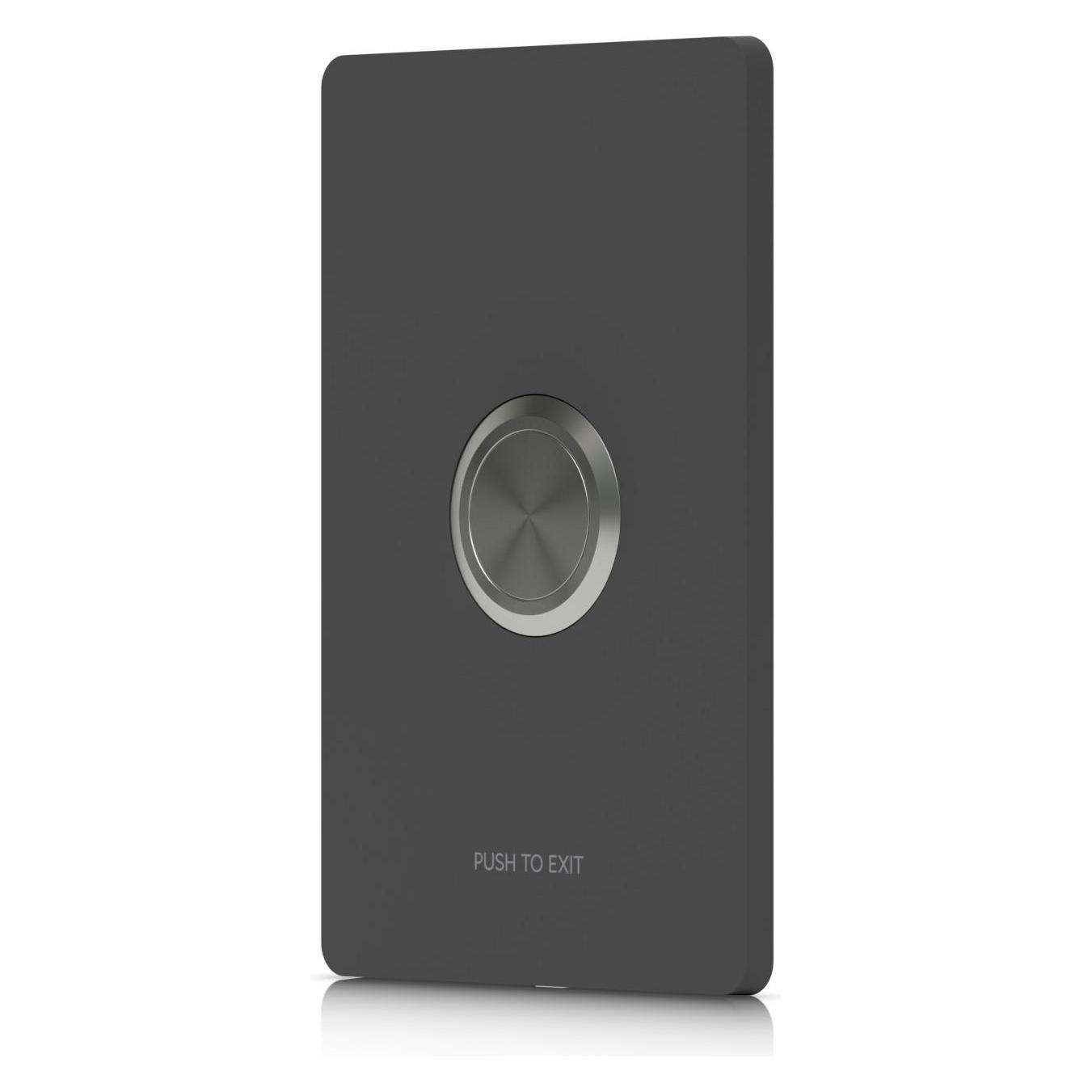
Ubiquiti Button designed for UniFi (Netzwerk Zubehör), Zubehör NetzwerkDer Ubiquiti Access Button (UA-Button) ist ein fortschrittliches Zugangskontrollgerät, das für die nahtlose Integration in das UniFi Access System von Ubiquiti entwickelt wurde. Dieser elegant gestaltete Button bietet eine sichere und benutzerfreundliche Lösung für die Kontrolle von Zugangspunkten in verschiedenen Umgebungen, einschliesslich Büros, Geschäftsräumen und Wohngebäuden. Mit seinem modernen Design und seiner zuverlässigen Leistung erhöht der UA-Button sowohl die Sicherheit als auch den Komfort und ist damit ein wesentlicher Bestandteil jedes umfassenden Zugangskontrollsystems. Der Ubiquiti Access Button bietet eine einfache, aber effektive Methode zur Kontrolle des Türzugangs mit einem einzigen Tastendruck. Er ist ideal für Umgebungen, in denen ein sicherer und kontrollierter Zugang entscheidend ist. Der UA-Button ist so konzipiert, dass er nahtlos mit dem UniFi Access-System zusammenarbeitet und sicherstellt, dass nur autorisierten Benutzern Zugang gewährt wird.43,45 €*Versand: 0,00 €Sichere Weiterleitung zum Anbieter
-
Wie lautet der Code für den E-Mail-Upload-Button?
Der Code für einen E-Mail-Upload-Button kann je nach Programmiersprache und Framework variieren. In HTML könnte der Code beispielsweise so aussehen: ```html <input type="file" name="emailAttachment" accept=".jpg, .png, .pdf"> ``` Dieser Code erstellt ein Eingabefeld vom Typ "file", das es dem Benutzer ermöglicht, eine Datei auszuwählen. Der Name des Eingabefelds ist "emailAttachment" und die "accept" Eigenschaft gibt an, welche Dateitypen akzeptiert werden sollen. **
-
Wie füge ich einen Button in eine E-Mail ein?
Um einen Button in eine E-Mail einzufügen, musst du zunächst den HTML-Code für den Button erstellen. Dieser sollte die gewünschte Schaltfläche mit dem entsprechenden Text und den gewünschten Stiloptionen enthalten. Anschließend kannst du den HTML-Code in den Body deiner E-Mail einfügen und sicherstellen, dass er korrekt gerendert wird, indem du eine Vorschau der E-Mail ansiehst oder sie an dich selbst sendest. **
-
Wie kann ich einen Button verwenden, um eine E-Mail zu versenden?
Um einen Button zu verwenden, um eine E-Mail zu versenden, kannst du HTML und JavaScript verwenden. Erstelle einen Button mit HTML und füge einen Event Listener hinzu, der beim Klicken auf den Button eine JavaScript-Funktion aufruft. In dieser Funktion kannst du dann den E-Mail-Versand mit Hilfe von JavaScript-Methoden wie "window.open" oder "window.location.href" initiieren. **
-
Wie kann man einen vorgefertigten E-Mail-Text per Button aufrufbar machen?
Um einen vorgefertigten E-Mail-Text per Button aufrufbar zu machen, kannst du den Button mit einem Link versehen, der das E-Mail-Programm öffnet und den vorgefertigten Text in das E-Mail-Feld einfügt. Dazu kannst du den "mailto:"-Link verwenden und den vorgefertigten Text als Parameter in der URL angeben. Beispielsweise könnte der Link so aussehen: <a href="mailto:empfaenger@example.com?subject=Betreff&body=Vorgefertigter%20Text">E-Mail senden</a>. **
Ähnliche Suchbegriffe für Button
-
Wie kann man eine E-Mail versenden, wenn man auf einen Button klickt?
Um eine E-Mail zu versenden, wenn auf einen Button geklickt wird, kann man JavaScript verwenden. Man kann eine JavaScript-Funktion erstellen, die beim Klick auf den Button ausgeführt wird. In dieser Funktion kann man dann den E-Mail-Versand mit Hilfe der `mailto:`-URL auslösen, indem man den `window.location.href` auf die entsprechende E-Mail-Adresse setzt. **
-
Ist der Menü-Button im neuen E-Mail-Center von T-Online verschwunden?
Ja, der Menü-Button im neuen E-Mail-Center von T-Online ist verschwunden. Stattdessen gibt es jetzt eine Seitenleiste, über die man auf die verschiedenen Funktionen zugreifen kann. **
-
Wie kann man einen HTML-Formular-Button erstellen, der eine E-Mail versendet?
Um einen HTML-Formular-Button zu erstellen, der eine E-Mail versendet, kannst du das "mailto:"-Attribut verwenden. Füge dem Button-Tag das "mailto:"-Attribut hinzu und gib die E-Mail-Adresse als Wert an. Wenn der Button geklickt wird, öffnet sich der Standard-E-Mail-Client des Benutzers mit der angegebenen E-Mail-Adresse als Empfänger. **
-
Hat Windows 11 keinen Internet-Button mehr?
Windows 11 hat weiterhin eine Internetverbindungsfunktion, jedoch wurde der klassische Internet Explorer durch den neuen Microsoft Edge-Browser ersetzt. Der Internetzugriff kann über das Startmenü, die Taskleiste oder den Microsoft Edge-Browser hergestellt werden. **
* Alle Preise verstehen sich inklusive der gesetzlichen Mehrwertsteuer und ggf. zuzüglich Versandkosten. Die Angebotsinformationen basieren auf den Angaben des jeweiligen Shops und werden über automatisierte Prozesse aktualisiert. Eine Aktualisierung in Echtzeit findet nicht statt, so dass es im Einzelfall zu Abweichungen kommen kann. ** Hinweis: Teile dieses Inhalts wurden von KI erstellt.